Loading

kode- kode rahasia handphone


Nokia
*#30# : Menampilkan ‘private number’ yang menghubungi anda.
*#73# : Mereset timer ponsel dan skor game (pada beberapa ponsel).
*#7780# : Mengembalikan ke setting pabrik (factory setting).
*#2820# : Alamat IP perangkat Bluetooth (untuk ponsel yang mempunyai Bluetooth).
xx# : Akses cepat ke nama/nomer telepon di phone book ponsel, misalnya 20#.
Tombol off : Menekan dengan singkat, untuk berpindah antar profile.
*3370# : Mengaktifkan EFR(Enhanced Full Rate) Codec (tidak berlaku di ponsel Symbian).
#3370# : Menonaktifkan EFR Codec.
*#4270# : Mengaktifkan Half Rate Codec.
*#4270# : Menonaktifkan Half Rate Codec.
*#0000# : Menampilkan versi software ponsel.
*#9999# : Kode alternatif jika *#0000# tidak bekerja.
*#06# : Melihat nomor IMEI (Internasional Mobile Equipment Identity).
*#21# : Mengecek nomor pengalihan “All Call” yang digunakan.
*#2640# : Menampilkan kode keamanan ponsel yang digunakan.
*#43# : Mengecek status “Call Waiting”.
*#61# : Untuk mengecek nomor pemanggil yang dialihkan ketika tak anda jawab.
*#62# : Mengecek nomor pemanggil yang dialihkan ketika ponsel anda di luar jangkauan.
*#67# : Mengecek nomor pemanggil yang dialihkan ketika ponsel anda sedang sibuk.
**21*number# : Menghidupkan pengalihan “All Call” pada nomor yang diisi.
**61*number# : Menghidupkan pengalihan “No Reply” pada nomor yang diisi.
**67*number# : Menghidupkan pengalihan “On Bussy” pada nomor yang diisi.
*#67705646# : Mengganti logo operator logo pada Nokia 3310 dan 3330.
*#746025625# : Menampilkan status SIM Clock.
*#7760# : Menampilkan kode pabrikan (sebagian besar ponsel tipe lama).
*#92702689# : Memunculkan : 1. Serial Number, 2. Date Made, 3. Purchase Date, 4. Date of last repair, 5.Transfer user data. Keluar dari mode ini harus merestart ponsel ( pada beberapa ponsel ).
Sony Ericsson
*#06# : Melihat nomor IMEI (Internasional Mobile Equipment Identity).
*#0000# : Mereset bahasa kembali ke English.
> * < < * ” untuk melihat semua teks yang terdapat pada ponsel.
< * * < : Mengunci SIM Card.
LG
LG all models test mode: Type 2945#*# on the main screen.
2945*#01*# Secret menu for LG
IMEI (ALL): *#06#
IMEI and SW (LG 510): *#07#
Software version (LG B1200): *8375#
Recount cheksum (LG B1200): *6861#
Factory test (B1200): #PWR 668
Simlock menu (LG B1200): 1945#*5101#
Simlock menu (LG 510W, 5200): 2945#*5101#
Simlock menu (LG 7020, 7010): 2945#*70001#
Simlock menu (LG 500, 600): 2947#*
LG-U81XX SPECIAL CODES
Code to read phone version :
- Phone without SIM
- Enter 277634#*# or 47328545454#
- Select ‘SW Ver.info’
Code to reset phone :
- Phone without SIM
- Enter 277634#*# or 47328545454#
- Select ‘Factory Reset’
Code to enter UNLOCK MENU :
- Phone wit SIM inside
- Enter 2945#*88110#
Test Menu 8330 : 637664#*#
Test Menu 8180 V10a: 49857465454#
Test Menu 8180 V11a: 492662464663#
Test Menu 8130-8138: 47328545454#
Test Menu 8110-8120: 277634#*#
Important!
Try these codes at your own risk! We don’t accept any complaints.
Some of these codes may not work.
Motorola
IMEI number:
*#06#
Code to lock keys. Press together *7
Note: [] (pause) means the * key held in until box appears.
Select phone line – (use this to write things below the provider name):
[ ] [ ] [ ] 0 0 8 [ ] 1 [ ]
Add phonebook to main menu:
[ ] [ ] [ ] 1 0 5 [ ] 1 [ ]
Add messages to main menu:
[ ] [ ] [ ] 1 0 7 [ ] 1 [ ]
Copy SIM memory (phonebook menu):
[ ] [ ] [ ] 1 0 8 [ ] 1 [ ]
Eng Field options (main menu):
[ ] [ ] [ ] 1 1 3 [ ] 1 [ ]
Slow (Frequency of search menu):
[ ] [ ] [ ] 1 0 1 [ ] 1 [ ]
Medium (Frequency of search menu):
[ ] [ ] [ ] 1 0 2 [ ] 1 [ ]
Fast (Frequency of search menu):
[ ] [ ] [ ] 1 0 3 [ ] 1 [ ]
Enable EFR:
[ ] [ ] [ ] 1 1 9 [ ] 1 [ ]
Function :
[ ] [ ] [ ] # # # [ ] 1 [ ]
Change pin:
[ ] [ ] [ ] 0 0 4 [ ] 1 [ ]
Unblocking using the “puk” number:
[ ] [ ] [ ] 0 0 5 [ ] 1 [ ]
There are lots of similar codes exist. If you change the last number to 0 you can deactive that code. The 3 digit number at the middle are from 0 to 999. I put the most interesting codes. (EFR):Enhanced Full Rate Codec.
You can change GSM frequencies to 900/1800 by entering the enginnering model. Following the below steps:
enter menu and press 048263* quickly, then you will enter the secret engineering menu
under “Opcode”
input 10*0*3 for GSM 900
10*0*4 for GSM 1800
10*0*5 for GSM 1900
10*0*6 for dual band GSM 900/1800
10*0*7 for dual band GSM 850/1900
To add extra message space 4 your Motorola C350 C450 C550 or C650, press menu button, press 048263* quickly, then on the popup menu enter 47 press ok.press 50 and ok.press 1 ok.press 64 ok.press 1 ok.press 186 and ok.You will receive an extra 50 msgs memory space.Switch phone off and back on.(not tested)
Important!
Try these codes at your own risk! We don’t accept any complaints.
Some of these codes may not work.
BenQ-Siemens
Software version:
*#06#
to see more info, press softkey again
English menu:
*#0001#
Deutsch menu:
*#0049#
Secret Code:
*#0606# remove sim card before
Unlock Sim:
*#0003*(secret code)#
Bonus Screen:
*12022243121
Factory settings: Type *#9999# to reset factory settings.(not tested).
Important!
Try these codes at your own risk! We don’t accept any complaints.
Some of these codes may not work.
>-CODE MEMBUKA SIMLOCK-<
Beberapa tipe ponsel yang dibundling dengan operatornya, seperti N70 Vadafone, 6630 Tim, 6680 Orange, saat dipakai dengan provider lain (semisal dipakai untuk Telkomsel) tidak akan bisa atau rejected network, Untuk membukanya, agar bisa dipakai dioperator lain, anda bisa memakai kode tetentu.
# pw+ 1234567890 +1 # Provider LOCK status
# pw+ 1234567890 +2 # network LOCK status
# pw+ 1234567890 +3 # Country LOCK status
# pw+ 1234567890 +4 # Sim Card LOCK status
Code 1234567890 diganti dengan angka tertentu yang bisa dihitung dengan program DCT4
Calculator, SmartDCT4Calc dan semacamnya.
Note:
- Kesalahan dalam melakukan ini dapat mengakibatkan HP anda terkunci total. Tidak dianjurkan untuk pemula.
- Untuk memunculkan huruf p,w, dengan menekan tombol # beberapa kali
>-CODE YANG BERHUBUNGAN DENGAN JARINGAN-<
* 3370 # EFR aktif
Mengakfifkan EFR (EFR = Enhanced Full rate , modus sinyal didua sisi/penuh, berdampak sinyal lebih kuat dan stabil, namun boros batrai
# 3370 # EFR tidak aktif
* 4720 # HRC aktif
Mengaktifkan modus HRC (half rate coding), coding sinyal setengahnya saja, sinyal tidak terlalu kuat (disarankan dipakai pada daerah yang dekat dengan BTS), modus ini hemat baterai
# 4720 # HRC tidak aktif
note:
-kode EFR maupun HFR, tidak bisa diakses pada sebagian besar ponsel s60 (karena mode EFR/HR dilalukan otomatis), namun bisa pada ponsel seri 40, ataupun dibeberapa ponsel non nokia. (tested on siemens)
-Setelah anda memasukkan kode ini, HP akan restard dengan sendirinya.
Nama Operator : Telkomsel
Jenis Kartu : Simpati
1. Ketik pesan SMS :
GPRS [nomor ICCCID]
2. Kirim ke 6616
3. Anda akan mendapatkan jawaban seperti berikut : “Your request for GPRS setup already received. Please wait for maximum 48 hours for successful activation notification message”
(Permintaan aktifasi GPRS sudah diterima, silahkan menunggu paling lama 48 jam, akan kami kirimkan pesan aktivasinya)
4. Setelah proses aktivasi dilakukan, Telkomsel akan mengirimkan pesan SMS melalui 6616,”Welcome to GPRS service has been activated. Please visit http://www.telkomsel.com for more information”
Catatan :
62100099J2206K9556T adalah nomor ICCCID yang ada di belakang SIM Card
Pengetikan tidak boleh ada spasi
Parameter Umum :
Connection Name : APN Telkomsel
Data Bearer : GPRS
Access Point Name : telkomsel
Username : wap
Password : wap123
Authentication : Normal
Gateway IP address : 10.2.89.130
Homepage : http://wap.telkomsel.com
Connection Security : Off
Session Mode : Permanen
Nama Operator : Indosat
Jenis Kartu : IM3
GPRS kartu Im3 telah diaktifkan oleh operator, sehingga tidak perlu mengaktifkan terlebih dahulu seperti kartu seluler yang lain
Untuk setting GPRS di HP secara otomatis sebagai berikut :
Ketik SMS dengan isi :
GPRS [merek ponsel] [type ponsel]
Kirim ke : 3939
Contoh :
GPRS Nokia 7650
GPRS Ericsson T68
GPRS SE P800
Informasi selengkapnya :
Hubungi Customer Care di nomor 300, atau
Datang ke gerai Indosat terdekat
Parameter Umum :
Connection Name : M3-GPRS
Data Bearer : GPRS
Access Point Name : http://www.indosat-m3.net
Username : gprs
Password : im3
Authentication : Normal
Gateway IP address : 010.019.019.019
Homepage : http://wap.indosat-m3.net
Connection Security : Off
Session Mode : Permanen
Port : 9201 (standart), 8080 (proxy)
Nama Operator : Indosat
Jenis Kartu : Matrix
Ketik SMS dengan isi : ACT gprs
Kirim ke 888
Informasi selengkapnya :
Hubungi Customer Care di nomor 222 dan
021 5438 8888, atau
Datang ke gerai indosat terdekat
Parameter Umum :
Connection Name : satelindo
Data Bearer : GPRS
Access Point Name : statelindogprs.com
Username :
Password :
Prompt Password : No
Authentication : Normal
Gateway IP address : 202.152.162.250
Homepage : http://wap.matrix-centro.com
Connection Security : Off
Session Mode : Permanen
Port : 9201
Nama Operator : XL
Jenis Kartu : Xplor
Ketik SMS dengan isi :
GPRS [spasi] [spasi]
Kirim ke 9667
Informasi selengkapnya :
Hubungi Customer Care di nomor 818 (Classic dan Powerplan), 819 (Corporate) dan 021 579 9818, atau
Datang ke gerai XL terdekat
Parameter Umum :
Connection Name : XL GPRS
Data Bearer : GPRS
Access Point Name : http://www.xlgprs.com
Username : xlgprs
Password : proxl
Prompt Password : No
Authentication : Normal
Phone IP address : Automatic
Primary name server : 0.0.0.0
Secondary name server : 0.0.0.0
Gateway IP address : 202.152.240.240
Homepage : http://wap.lifeinhand.com
Connection Security : Off
Session Mode : Permanen
Port : 9201 (standard), 8080 (proxy)
Operator Name : XL
Card Name : XL Bebas
Type an SMS with the following format :
GPRS [spasi] [spasi]
Send to 9667
More Information :
Call Customer Care on 817
and 021 579 9818, or
Go to XL gallery on your city
General parameter :
Connection Name : XL GPRS
Data Bearer : GPRS
Access Point Name : http://www.xlgprs.com
Username : xlgprs
Password : proxl
Prompt Password : No
Authentication : Normal
Phone IP address : Automatic
Primary name server : 0.0.0.0
Secondary name server : 0.0.0.0
Gateway IP address : 202.152.240.240
Homepage : http://wap.lifeinhand.com
Connection Security : Off
Session Mode : Permanent
Port : 9201 (standard), 8080 (proxy)
Welcome to Setting Ponsel
Untuk setting parameter GPRS pada ponsel dapat dilakukan beberapa cara ( parameter setting secara umum dapat dilihat pada saat anda memilih operator seluler pada tab Setting GPRS Operator )
1. Hubungi contact customer care dari masing – masing dealer ponsel, atau
Hubungi mereka melalui email atau telepon dan anda akan di PUSH dengan SMS yang secara otomatis akan men set parameter GPRS di ponsel anda
Nokia : 021 526 6542
homepage : http://www.nokia.com
Sony Ericsson : 021 270 1388
homepage : http://www.sonyericsson.co.id
Siemens : 021 461 5354 ext. 253, 221, 254
email : gsmhotline@diangraha.com
Motorola : 021 251 3050
email : info.id@motorola.com
Samsung : 021 0800 1128888 (bebas pulsa)
homepage : http://www.samsung.co.id
2. Lihat di website Operator
Telkomsel : http://www.telkomsel.com
Indosat Matrix : http://www.matrix-centro.com
Indosat Im3 : http://www.m3-access.com
XL : http://www.xl.co.id
3. Hubungi Telpon Bebas Pulsa Operator
Telkomsel : 111
Indosat Satelindo : 222
Indosat Im3 : 300
XL : 818
Esia : *999 atau 021 9288 9288 (untuk Jakarta ) dan 022 9110 9288
Flexy : 147
Fren : 888 atau 0888 185 6868
»
MENTARI :
Setting GPRS OTA :
Ketik SMS: GPRS‹spasi›MerkHP‹spasi›TypeHP
Kirim Ke: 3000
Contoh: GPRS NOKIA 7650
Setting GPRS Manual :
Profile Name
INDOSATGPRS
User name : indosat
APN: http://www.satelindogprs.com
Password: indosat
Gateway IP: 10.19.19.19
Homepage : http://wap.klub-mentari.com
Data Bearer : GPRS
Proxy port number :
»
MATRIX :
Setting GPRS OTA :
Ketik SMS: GPRS‹spasi›MerkHP‹spasi›TypeHP
Kirim Ke: 3939
Contoh: GPRS NOKIA 7650
Setting GPRS Manual :
Profile Name
satelindo Homepage
User name :
APN: http://www.satelindogprs.com
Password:
Gateway IP: 202.152.162.250
Homepage : http://wap.matrix-centro.com
Data Bearer : GPRS
Proxy port number : 9201
»
IM3 :
Setting GPRS OTA :
Ketik SMS: GPRS‹spasi›MerkHP‹spasi›TypeHP
Kirim Ke: 3939
Contoh: GPRS NOKIA 7650
Setting GPRS Manual : Profile Name
User name : gprs
APN: http://www.indosat-m3.net
Password: im3
Gateway IP: 010.019.019.019
Homepage : http://wap.m3-access.com
Data Bearer : GPRS
Proxy port number : 9201 atau 8080
»
XL :
Setting GPRS OTA :
Ketik SMS: GPRS‹spasi›MerkHP‹spasi›TypeHP
Kirim Ke: 9667
Contoh: GPRS NOKIA 7650
Setting GPRS Manual :
Profile Name : XL GPRS
User name : xlgprs
APN : http://www.xlgprs.net
Password : proxl
IP Address : 202.152.240.50
Homepage : http://wap.lifeinhand.com
Data Bearer : GPRS
Proxy port number : 8080
»
TELKOMSEL :
Setting GPRS OTA :
Ketik SMS: S‹spasi›MerkHP‹spasi›TypeHP
Kirim Ke: 5432
Contoh: S NOKIA 7650
Setting GPRS Manual :
Profile Name : TSEL GPRS
APN : Telkomsel
User name : wap
Prompt Password : No
Password : wap123
Authentication : Normal
Gateway IP address : 10.1.89.130
Homepage : http://wap.telkomsel.com
Connection Security : Off
Session Mode : Permanent

Sumber : http://ahmad239haryanto.wordpress.com/2008/10/05/kode-kode-rahasia-handphone/

Bagi sobat PG yang suka programming dan otak-atik Linux, maka ebook panduan memodifikasi linux dari dasar hingga mahir ini mungkin akan sangat berguna. Ebook dengan tebal 318 halaman ini berisi langkah-lankah bagaimana memodifikasi sistem linux mulai dar dasar hingga mahir.
Ebook ini merupakan ebook legal dan gratis yang masih original berbahasa inggris. Ada keinginan bagi saya untuk menterjemahkannya ke bahasa indonesia, tapi dengan tebal 318 halaman, mungkin akan cukup memakan waktu lama untuk mentranslatenya big grin
Ebook yang memiliki judul Linux From Scratch ini akan memandu anda secara detail bagaimana memodifikasi sistem operasi linux dengan menggunakan source code software sehingga Linux Tersebut memiliki sistem kontrol sesuai dengan yang anda inginkan.
Tidak hanya memberikan panduan memodifikasi, Ebook gratis dan legal ini juga menjelaskan secara detail semua hal tentang linux, mulai dari bagaimana sistem linux bekerja hingga ke penjelasan yang lebih kompleks.
Untuk memperoleh ebook ini secara gratis, caranya sangat mudah..cukup klik link ini dan isi semua data yang diperlukan untuk memperoleh ebooknya.

Belajar sendiri pasang kabel UTP untuk jaringan

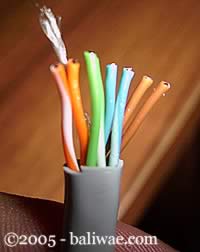
Tutorial singkat ini cocok sekali buat Anda yang sedang membuat jaringan komputer ‘MURAH’ khususnya yang terdiri lebih dari dua client yang pake hub (jauh lebih murah daripada router ). To the point! Apa sih kabel UTP itu? Kabel UTP itu adalah kabel khusus buat transmisi data. UTP, singkatan dari “Unshielded Twisted Pair”. Disebut unshielded karena kurang tahan terhadap interferensi elektromagnetik. Dan disebut twisted pair karena di dalamnya terdapat pasangan kabel yang disusun spiral alias saling berlilitan. Ada 5 kategori kabel UTP. Dari kategori 1 sampai kategori 5. Untuk jaringan komputer yang terkenal adalah kategori 3 dan kategori 5.
kabel1.jpg
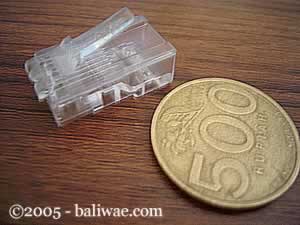
Kategori 3 bisa untuk transmisi data sampai 10 mbps, sedang kategori 5 sampai 100 mbps. Kalau hanya buat misalnya jaringan komputer di kantor atau kampus atau warnet, paling hemat  ya menggunakan yang kategori 3. Itu sudah lebih dari cukup.Setahu penulis ada banyak merek yang beredar di pasaran, hanya saja yang terkenal bandel dan relatif murah adalah merek Belden – made in USA. Kalau mau yang lebih murah dan penggunaannya banyak, maka beli saja yang satu kotak, panjangnya sekitar 150 meter. Jangan lupa beli konektornya. Konektornya bentuknya seperti colokan telepon hanya saja lebih besar. Bilang saja mau beli konektor RJ-45.
kabel2.jpg
Foto RJ – 45 yang masih baru, belum di gencet pake tang
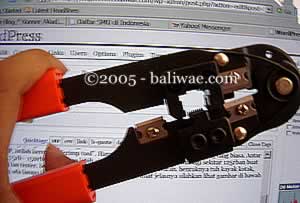
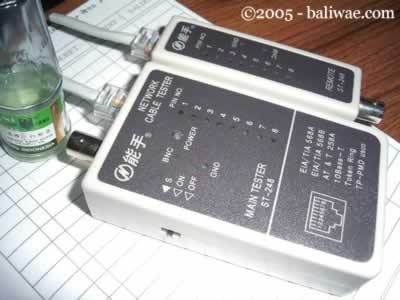
Satu lagi yang sangat penting, Anda harus punya tang khusus buat memasang konektor ke kabel UTP, istilah kerennya adalah “crimp tool”. Alat ini gunanya untuk ‘mematikan’ atau ‘menanam’ konektor ke kabel UTP. Jadi sekali sudah di ‘tang’, maka sudah tidak bisa dicopot lagi konektornya. Dan kalau mau yang lebih OK, biar tidak nanggung maka beli pula sebuah LAN tester. Anda bisa membeli yang merek dari Taiwan saja agar lebih murah. Bentuknya seperti kotak dan ada lampu LED-nya delapan pasang dan bisa kedap-kedip.

kabel3.jpg
OK sekarang peralatan udah siap, penulis mulai saja. Secara umum, pemasangan kabel UTP tersebut ada dua tipe, yaitu tipe straight dan tipe cross. Disebut tipe straight soalnya masing-masing kabel yang jumlahnya 8 itu berkorespondensi 1-1, langsung. Sedangkan disebut cross soalnya ada persilangan pada susunan kabelnya. Bingung?OK! Untuk tipe straight itu digunakan untuk menyambungkan kabel dari client ke hub. Sedangkan untuk tipe cross adalah untuk client langsung terhubung ke client (cpu to cpu) atau juga dari hub ke hub.
Kita bahas dulu yang tipe straight
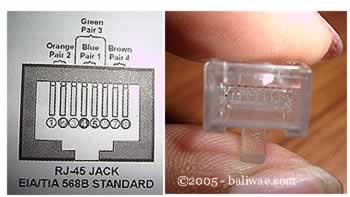
Tipe ini adalah yang paling gampang dibuat. Kenapa? Soalnya langsung korespondensinya 1-1. Standar urutannya begini (dilihat dari lubang konektor, dari kiri ke kanan – lihat Gambar 4) : 2 oranye – 1 hijau – 2 biru – 1 hijau – 2 coklat . 2 oranye disini maksudnya pasangan oranye muda sama oranye tua dan seterusnya. Tapi tidak usah ikut standar pewarnaan itu juga sebenarnya tidak masalah. Yang penting urutan kabelnya. Misal ujung pertama urutan pin pertamanya oranye muda, maka ujung yang lain urutan pin pertamanya juga harus oranye muda, jadi antar ujung saling nyambung. Sebenarnya tidak semua pin tersebut digunakan.

kabel4.jpg
Yang penting adalah pin nomor 1,2,3 dan 6. Jadi misal yang disambung hanya pin 1,2,3 dan 6 sedangkan pin yang lain tidak dipasang, tidak jadi masalah. Untuk lebih jelasnya silakan lihat gambar di bawah yang penulis foto dari sebuah buku.
kabel5.jpg
Yang kiri urutan korespondensi buat tipe straight, yang kanan yang cross
Waktu akan memasangnya, maka potong ujung kabelnya, kemudian susun kabelnya trus diratakan dengan pisau potong yang ada pada crimp tool. Andak tidak perlu repot harus melepaskan isolasi pada bagian ujung kabel, karena waktu Anda memasukan kabel itu ke konektor lalu ditekan (pressed) dengan menggunakan crimp tool, sebenarnya saat itu pin yang ada di konektor menembus sampai ke dalam kabel. Perhatikan, agar penekannya (pressing) yang keras, soalnya kalau tidak keras kadang pin tersebut tidak tembus ke dalam isolasi kabelnya. Kalau sudah kemudian Anda test menggunakan LAN tester. Masukkan ujung ujung kabel ke alatnya, kemudian nyalakan, kalau lampu led yang pada LAN tester menyala semua, dari nomor 1 sampai 8 berarti Anda telah sukses. Kalau ada salah satu yang tidak menyala berarti kemungkinan pada pin nomor tersebut ada masalah. Cara paling mudah yaitu Anda tekan (press) lagi menggunakan tang. Kemungkinan pinnya belum tembus. Kalau sudah Anda tekan tetapi masih tidak nyambung, maka coba periksa korespondensinya antar pin udah 1-1  atau belum. Kalau ternyata sudah benar dan masih gagal, berarti memang Anda belum beruntung. Ulangi lagi sampai berhasil.
kabel6.jpg
 LAN TESTER – alat untuk memeriksa benar tidaknya sambungan kabel. Untuk tipe straight jika benar maka led 1 sampai 8 berkedip.
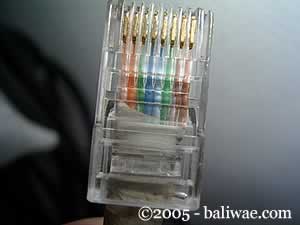
Berikut adalah gambar dari bawah dari ujung kabel UTP yang sudah dipasangi konektor dan berhasil dengan baik (urutan pewarnaan pinnya ikut standar):
kabel7.jpg
urutan pin standar
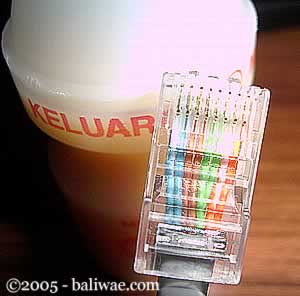
Dan kalau yang ini tidak standar, coba perhatikan urutan warna pinnya, sangat tidak standar, tapi tetap saja bisa, yang penting korespondensinya satu satu (khusus tipe straight):
kabel8.jpg
urutan pin TIDAK standar
Tipe Cross

Untuk tipe cross itu digunakan untuk menyambungkan langsung antar dua PC, atau yang umumnya digunakan untuk menyambungkan antar hub. (misalnya karena colokan di hubnya kurang). Cara pemasangannya juga sebenarnya mudah, sama seperti tipe straight, pin yang digunakan juga sebenarnya hanya 4 pin saja, yaitu pin 1, 2, 3 dan 6. Yang berbeda adalah cara pasangnya. Kalau pada tipe cross, pin 1 disambungkan ke pin 3 ujung yang lain, pin 2 ke 6, pin 3 ke 1 dan pin 6 ke 2. Praktisnya begini, pada ujung pertama Anda bisa susun pinnya sesuai standar untuk yang tipe “straight”, sementara itu di ujung yang lain Anda susun pinnya sesuai standar buat tipe “cross”.
Masih bingung? Begini cara mudahnya:Ujung pertama:
  1. oranye muda
  2. oranye tua
  3. hijau muda
  4. biru muda
  5. biru tua
  6. hijau tua
  7. coklat muda
  8. coklat tua
Maka di ujung yang lain harus dibuat begini:
  1. hijau muda
  2. hijau tua
  3. orange muda
  4. biru muda
  5. biru tua
  6. orange tua
  7. coklat muda
  8. coklat tua
Sudah agak lebih mengerti? Jadi disini posisi nomor 1, 2, 3 dan 6 yang ditukar. Nanti jika dites menggunakan LAN tester, maka nantinya led 1, 2, 3 dan 6 akan saling bertukar. Kalau tipe straight menyalanya urutan, sedangkan tipe cross ada yang lompat-lompat. Tapi yang pasti harus menyalasemua setiap led dari nomor 1 sampai 8.OK, selamat membangun jaringan komputer. Semoga Anda bisa berhasil sewaktu memasang konektor pada kabelnya. Semoga ilmu ini berguna buat Anda, soalnya waktu dulu penulis pertama kali membuat jaringan hasilnya lucu sekali, untuk mengupas kabelnya penulis masih menggunakan cutter, padahal sudah ada fasilitasnya di crimp toolnya. Tambah lagi ujung-ujungnya tiap kabel penulis kelupas lagi menggunakan cutter, padahal yang betul tidak perlu dikupas satu-satu, biarkan saja rata, karena nantinya apabila di ‘crimp tool’ maka pin tersebut masing-masing akan tembus ke dalam kabelnya. Semoga Anda tidak melakukan hal sama seperti penulis dulu.Demikian tulisan mengenai cara membuat sambungan kabel UTP untuk jaringan komputer. Semoga berguna bagi Anda semua. Terima kasih.
Sumber : Sony AK Knowledge Center dengan alamat di www.sony-ak.com

Langkah Demi Langkah Merakit Komputer …

Berikut ini akan dibahas mengenai bagaimana cara merakit komputer, terutama bagi mereka yang baru belajar .. dari beberapa referensi yang saya pelajari .. maka berikut ini akan dijelaskan langkah demi langkah cara merakit komputer, mudah-mudahan bermanfaat .. Red. deden
Komponen perakit komputer tersedia di pasaran dengan beragam pilihan kualitas dan harga. Dengan merakit sendiri komputer, kita dapat menentukan jenis komponen, kemampuan serta fasilitas dari komputer sesuai kebutuhan.Tahapan dalam perakitan komputer terdiri dari:
A. Persiapan
B. Perakitan

C. Pengujian
D. Penanganan Masalah

rakit1.jpg

Persiapan
Persiapan yang baik akan memudahkan dalam perakitan komputer serta menghindari permasalahan yang mungkin timbul.Hal yang terkait dalam persiapan meliputi:
  1. Penentuan Konfigurasi Komputer
  2. Persiapan Kompunen dan perlengkapan
  3. Pengamanan
Penentuan Konfigurasi Komputer
Konfigurasi komputer berkait dengan penentuan jenis komponen dan fitur dari komputer serta bagaimana seluruh komponen dapat bekerja sebagai sebuah sistem komputer sesuai keinginan kita.Penentuan komponen dimulai dari jenis prosessor, motherboard, lalu komponen lainnya. Faktor kesesuaian atau kompatibilitas dari komponen terhadap motherboard harus diperhatikan, karena setiap jenis motherboard mendukung jenis prosessor, modul memori, port dan I/O bus yang berbeda-beda.
Persiapan Komponen dan Perlengkapan
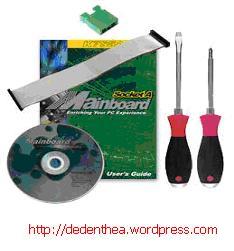
Komponen komputer beserta perlengkapan untuk perakitan dipersiapkan untuk perakitan dipersiapkan lebih dulu untuk memudahkan perakitan. Perlengkapan yang disiapkan terdiri dari:
  • Komponen komputer
  • Kelengkapan komponen seperti kabel, sekerup, jumper, baut dan sebagainya
  • Buku manual dan referensi dari komponen
  • Alat bantu berupa obeng pipih dan philips
Software sistem operasi, device driver dan program aplikasi.

rakit2.jpg

Buku manual diperlukan sebagai rujukan untuk mengatahui diagram posisi dari elemen koneksi (konektor, port dan slot) dan elemen konfigurasi (jumper dan switch) beserta cara setting jumper dan switch yang sesuai untuk komputer yang dirakit.Diskette atau CD Software diperlukan untuk menginstall Sistem Operasi, device driver dari piranti, dan program aplikasi pada komputer yang selesai dirakit.
Pengamanan
Tindakan pengamanan diperlukan untuk menghindari masalah seperti kerusakan komponen oleh muatan listrik statis, jatuh, panas berlebihan atau tumpahan cairan.Pencegahan kerusakan karena listrik statis dengan cara:

  • Menggunakan gelang anti statis atau menyentuh permukaan logam pada casing sebelum memegang komponen untuk membuang muatan statis.
  • Tidak menyentuh langsung komponen elektronik, konektor atau jalur rangkaian tetapi memegang pada badan logam atau plastik yang terdapat pada komponen.

rakit3.jpg
Perakitan
Tahapan proses pada perakitan komputer terdiri dari:
  1. Penyiapan motherboard
  2. Memasang Prosessor
  3. Memasang heatsink
  4. Memasang Modul Memori
  5. memasang Motherboard pada Casing
  6. Memasang Power Supply
  7. Memasang Kabel Motherboard dan Casing
  8. Memasang Drive
  9. Memasang card Adapter
  10. Penyelesaian Akhir
 1. Penyiapan motherboard
Periksa buku manual motherboard untuk mengetahui posisi jumper untuk pengaturan CPU speed, speed multiplier dan tegangan masukan ke motherboard. Atur seting jumper sesuai petunjuk, kesalahan mengatur jumper tegangan dapat merusak prosessor.

rakit4.jpg
2. Memasang Prosessor
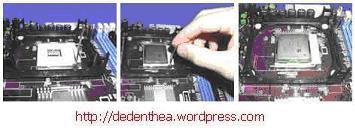
Prosessor lebih mudah dipasang sebelum motherboard menempati casing. Cara memasang prosessor jenis socket dan slot berbeda.Jenis socket
  1. Tentukan posisi pin 1 pada prosessor dan socket prosessor di motherboard, umumnya terletak di pojok yang ditandai dengan titik, segitiga atau lekukan.
  2. Tegakkan posisi tuas pengunci socket untuk membuka.
  3. Masukkan prosessor ke socket dengan lebih dulu menyelaraskan posisi kaki-kaki prosessor dengan lubang socket. rapatkan hingga tidak terdapat celah antara prosessor dengan socket.
  4. Turunkan kembali tuas pengunci.

rakit5.jpg
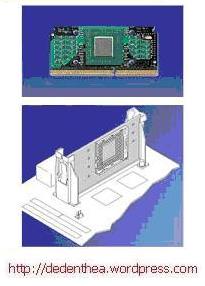
Jenis Slot
  1. Pasang penyangga (bracket) pada dua ujung slot di motherboard sehingga posisi lubang pasak bertemu dengan lubang di motherboard
  2. Masukkan pasak kemudian pengunci pasak pada lubang pasak
Selipkan card prosessor di antara kedua penahan dan tekan hingga tepat masuk ke lubang slot.

rakit6.jpg


3. Memasang Heatsink
Fungsi heatsink adalah membuang panas yang dihasilkan oleh prosessor lewat konduksi panas dari prosessor ke heatsink.Untuk mengoptimalkan pemindahan panas maka heatsink harus dipasang rapat pada bagian atas prosessor dengan beberapa clip sebagai penahan sedangkan permukaan kontak pada heatsink dilapisi gen penghantar panas.Bila heatsink dilengkapi dengan fan maka konektor power pada fan dihubungkan ke konektor fan pada motherboard.  
rakit16.jpg

4. Memasang Modul Memori
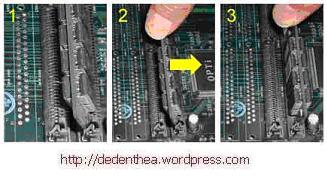
Modul memori umumnya dipasang berurutan dari nomor socket terkecil. Urutan pemasangan dapat dilihat dari diagram motherboard.Setiap jenis modul memori yakni SIMM, DIMM dan RIMM dapat dibedakan dengan posisi lekukan pada sisi dan bawah pada modul.Cara memasang untuk tiap jenis modul memori sebagai berikut.
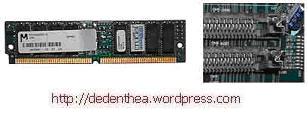
Jenis SIMM
  1. Sesuaikan posisi lekukan pada modul dengan tonjolan pada slot.
  2. Masukkan modul dengan membuat sudut miring 45 derajat terhadap slot
  3. Dorong hingga modul tegak pada slot, tuas pengunci pada slot akan otomatis mengunci modul.
rakit7.jpg

rakit8.jpg
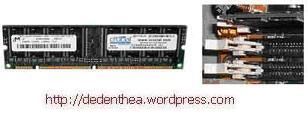
Jenis DIMM dan RIMM
Cara memasang modul DIMM dan RIMM sama dan hanya ada satu cara sehingga tidak akan terbalik karena ada dua lekukan sebagai panduan. Perbedaanya DIMM dan RIMM pada posisi lekukan
  1. Rebahkan kait pengunci pada ujung slot
  2. sesuaikan posisi lekukan pada konektor modul dengan tonjolan pada slot. lalu masukkan modul ke slot.
  3. Kait pengunci secara otomatis mengunci modul pada slot bila modul sudah tepat terpasang.
 
rakit9.jpg

rakit10.jpg
  5. Memasang Motherboard pada Casing
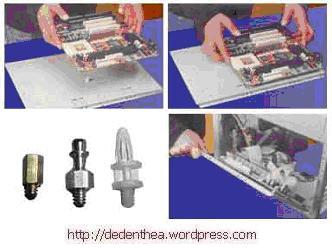
Motherboard dipasang ke casing dengan sekerup dan dudukan (standoff). Cara pemasangannya sebagai berikut:
  1. Tentukan posisi lubang untuk setiap dudukan plastik dan logam. Lubang untuk dudukan logam (metal spacer) ditandai dengan cincin pada tepi lubang.
  2. Pasang dudukan logam atau plastik pada tray casing sesuai dengan posisi setiap lubang dudukan yang sesuai pada motherboard.
  3. Tempatkan motherboard pada tray casing sehinga kepala dudukan keluar dari lubang pada motherboard. Pasang sekerup pengunci pada setiap dudukan logam.
  4. Pasang bingkai port I/O (I/O sheild) pada motherboard jika ada.
  5. Pasang tray casing yang sudah terpasang motherboard pada casing dan kunci dengan sekerup.
  
rakit11.jpg
  6. Memasang Power Supply
Beberapa jenis casing sudah dilengkapi power supply. Bila power supply belum disertakan maka cara pemasangannya sebagai berikut:
  1. Masukkan power supply pada rak di bagian belakang casing. Pasang ke empat buah sekerup pengunci.
  2. HUbungkan konektor power dari power supply ke motherboard. Konektor power jenis ATX hanya memiliki satu cara pemasangan sehingga tidak akan terbalik. Untuk jenis non ATX dengan dua konektor yang terpisah maka kabel-kabel ground warna hitam harus ditempatkan bersisian dan dipasang pada bagian tengah dari konektor power motherboard. Hubungkan kabel daya untuk fan, jika memakai fan untuk pendingin CPU.

rakit12.jpg
7. Memasang Kabel Motherboard dan Casing
Setelah motherboard terpasang di casing langkah selanjutnya adalah memasang kabel I/O pada motherboard dan panel dengan casing.
  1. Pasang kabel data untuk floppy drive pada konektor pengontrol floppy di motherboard
  2. Pasang kabel IDE untuk pada konektor IDE primary dan secondary pada motherboard.
  3. Untuk motherboard non ATX. Pasang kabel port serial dan pararel pada konektor di motherboard. Perhatikan posisi pin 1 untuk memasang.
  4. Pada bagian belakang casing terdapat lubang untuk memasang port tambahan jenis non slot. Buka sekerup pengunci pelat tertutup lubang port lalumasukkan port konektor yang ingin dipasang dan pasang sekerup kembali.
  5. Bila port mouse belum tersedia di belakang casing maka card konektor mouse harus dipasang lalu dihubungkan dengan konektor mouse pada motherboard.
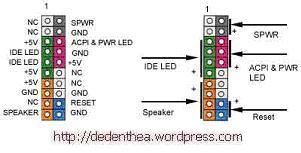
  6. Hubungan kabel konektor dari switch di panel depan casing, LED, speaker internal dan port yang terpasang di depan casing bila ada ke motherboard. Periksa diagram motherboard untuk mencari lokasi konektor yang tepat.

rakit13.jpg
rakit14.jpg
rakit15.jpg


8. Memasang Drive
Prosedur memasang drive hardisk, floppy, CD ROM, CD-RW atau DVD adalah sama sebagai berikut:
  1. Copot pelet penutup bay drive (ruang untuk drive pada casing)
  2. Masukkan drive dari depan bay dengan terlebih dahulu mengatur seting jumper (sebagai master atau slave) pada drive.
  3. Sesuaikan posisi lubang sekerup di drive dan casing lalu pasang sekerup penahan drive.
  4. Hubungkan konektor kabel IDE ke drive dan konektor di motherboard (konektor primary dipakai lebih dulu)
  5. Ulangi langkah 1 samapai 4 untuk setiap pemasangan drive.
  6. Bila kabel IDE terhubung ke du drive pastikan perbedaan seting jumper keduanya yakni drive pertama diset sebagai master dan lainnya sebagai slave.
  7. Konektor IDE secondary pada motherboard dapat dipakai untuk menghubungkan dua drive tambahan.
  8. Floppy drive dihubungkan ke konektor khusus floppy di motherboard
Sambungkan kabel power dari catu daya ke masing-masing drive.

rakit17.jpg
9. Memasang Card Adapter
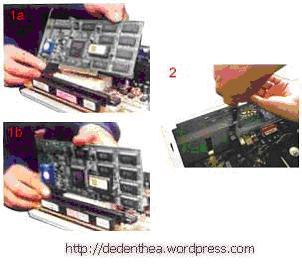
Card adapter yang umum dipasang adalah video card, sound, network, modem dan SCSI adapter. Video card umumnya harus dipasang dan diinstall sebelum card adapter lainnya. Cara memasang adapter:
  1. Pegang card adapter pada tepi, hindari menyentuh komponen atau rangkaian elektronik. Tekan card hingga konektor tepat masuk pada slot ekspansi di motherboard
  2. Pasang sekerup penahan card ke casing
  3. Hubungkan kembali kabel internal pada card, bila ada.

rakit18.jpg
10. Penyelessaian Akhir
  1. Pasang penutup casing dengan menggeser
  2. sambungkan kabel dari catu daya ke soket dinding.
  3. Pasang konektor monitor ke port video card.
  4. Pasang konektor kabel telepon ke port modem bila ada.
  5. Hubungkan konektor kabel keyboard dan konektor mouse ke port mouse atau poert serial (tergantung jenis mouse).
  6. Hubungkan piranti eksternal lainnya seperti speaker, joystick, dan microphone bila ada ke port yang sesuai. Periksa manual dari card adapter untuk memastikan lokasi port.
 
rakit19.jpg
Pengujian
Komputer yang baru selesai dirakit dapat diuji dengan menjalankan program setup BIOS. Cara melakukan pengujian dengan program BIOS sebagai berikut:
  1. Hidupkan monitor lalu unit sistem. Perhatikan tampilan monitor dan suara dari speaker.
  2. Program FOST dari BIOS secara otomatis akan mendeteksi hardware yang terpasang dikomputer. Bila terdapat kesalahan maka tampilan monitor kosong dan speaker mengeluarkan bunyi beep secara teratur sebagai kode indikasi kesalahan. Periksa referensi kode BIOS untuk mengetahui indikasi kesalahan yang dimaksud oleh kode beep.
  3. Jika tidak terjadi kesalahan maka monitor menampilkan proses eksekusi dari program POST. ekan tombol interupsi BIOS sesuai petunjuk di layar untuk masuk ke program setup BIOS.
  4. Periksa semua hasil deteksi hardware oleh program setup BIOS. Beberapa seting mungkin harus dirubah nilainya terutama kapasitas hardisk dan boot sequence.
  5. Simpan perubahan seting dan keluar dari setup BIOS.
Setelah keluar dari setup BIOS, komputer akan meload Sistem OPerasi dengan urutan pencarian sesuai seting boot sequence pada BIOS. Masukkan diskette atau CD Bootable yang berisi sistem operasi pada drive pencarian.
Penanganan Masalah
Permasalahan yang umum terjadi dalam perakitan komputer dan penanganannya antara lain:
  1. Komputer atau monitor tidak menyala, kemungkinan disebabkan oleh switch atau kabel daya belum terhubung.
  2. Card adapter yang tidak terdeteksi disebabkan oleh pemasangan card belum pas ke slot/
LED dari hardisk, floppy atau CD menyala terus disebabkan kesalahan pemasangan kabel konektor atau ada pin yang belum pas terhubung.  Selamat Mencoba dan Semoga Bermanfaat.
 Sumber : www.google.com     

Cara Menginstal Linux Mandrake 10.0

Pertama anda harus siapkan CD Mandrake 10.0

Berikut langkah langkahnya :

1.Masukkan CD yang di dalamnya ada program Linux Mandrake 10.0, kemudian atur BIOSnya tekan tombol del atau F2. Atur booting bios dengan CD-ROM sebagai boot pertama dan Hardisk pada boot ke-2 seperti pada gambar dibawah. Sesudah mengatur BIOS tekan F10 untuk menyimpan lalu tekan enter pada 'Yes'.


2.Setelah itu komputer akan merestart. Dan akan booting Linux Mandrake 10.0 secara otomatis seperti gambar dibawah.


3.Pada tampilan menu Installasi Mandrake pilih dengan tekan F1 untuk memilih boot text.
4. Kemudian ketik : text untuk menginstal text mode.

5. Proses loading pun berjalan dan tunggu hingga selesai

6. Pilih Bahasa. Atau biarkan default nya English (Ameriacan). Kemudian Next.

7.Pada Menu Lisensi. Pilih Accept untuk menyetujui atau melanjutkan.

8. Pada menu DracSec Basic Options silahkan anda pilih security level dan masukkan login or email. Atau biarkan defaultnya. Pilih Next untuk melanjutkan.

9. Pada menu partitioning. Jika anda memilih Use Free space itu artinya anda tidak perlu mempartisi harddisk anda, harddisk tersebut secara otomatis terpartisi. Dan jika anda pilih Custom disk partitioning, anda harus mempartisi sendiri, menentukan swap, root, home. Pada penginstala ini saya pilih Use Free space. Kemudian Next.

10. Prosses loading packages.

11. Pada menu package Group selection. Pilih terserah anda. Bila anda ingin jadikan server pilih atau beri tanda (*) pada Internet station, Network Computer (client), Configuration, Consule Tools dan Servernya beri tanda (*) pada Web FTP, Mail, Database, Firewall Router, dan Network Computer server. Kemudian Next.


12. Pada menu dibawah pilih yes untuk menginstal paket server dan Next.


13. Proses Installing pun berjalan.

14. Kemudian muncul gambar dibawah masukkan CD Mandrake No 2. Pilih Next

15. Installasi pun dilanjutkan.

16. Kemudian diminta masukkan CD 3. Masukkan CD 3 dan Next.

17. Proses intalasi pun dilanjutkan.

18. Setelah proses intalasi anda diminta untuk mengisi password root. Isi password kemudian Next.

19. Pada menu Add user isi
Real name zainul (nama user anda yang dibuat)
User name zainul (user name yang digunakan untuk login)
Password (isi password yang akan digunakan untuk login di user ni)
pada Icon silahkan pilih jika menginstal berbasis GUI akan terlihat gambar user. Karena kita menginstalnya berbasis text, biarkan defaultnya dan kemudia Next.

20. Pada menu autologin silah kan pilih feature. Kemudian Next.

21. Kemudian proses preparing bootloader. Tunggu sebentar.

22. Pada menu Summary anda bisa mengsetting type Keyboard, Country, Time zone, mouse, printer dll.

23. Untuk type keyboard biarkan defaultnya. Dan Timezone karena saya di zona WIB saya pilih Asia Jakarta. Dengan cara arahkan ke Timezone kemudian pilih Do.

Dan tentukan zonanya Asia Jakarta kemudian Next.

Kemudian biarkan defaultnya dan Next.


24. Kembali ke menu Summarry setting Lan dan pilih Do.

Pilih Lan connection dan kemudian Next.


Pilih device kemudian Next.

25. Kemudian pilih Yes dan Next.

26. Pilih manual configuration dan kemudian Next.

27. Setting IP address (ip yang anda gunakan untuk internet). Tapi saya menyettingnya untuk server saya gunakan ip server saya.
Netmask isi sesuai /nya. Misal ip address 192.168.21.1 itu /24. dan Netmasknya 255.255.255.0.
Kemudian beri tanda (*) pada Network Hotplugging dan Start at boot. Kemudian Next.

28. Pada menu dibawah anda isikan :
Hostname zainul (ganti dengan nama hostname anda terserah)
DNS server 1 Dns yang didapat dari internet/ISP/speedy karena saya gunakan sebagai
server saya isikan ip saya sama dengan ip address.
DNS server 2 Dns yang didapat dari internet/ISP/speedy
DNS server 3 Dns yang didapat dari internet/ISP/speedy
Searc domain Jika anda membuat DNS server isi domain anda misal zainul.com atau
bisa disetting selesai penginstalan.
Gateway Isi gateway yang digunakan untuk internet.


Kemudian Next.
29. Isi zeroconf Host name dengan nama terserah anda misal: zainul. Kemudian pilih Next.

30. Selesai setting lan pilih Finish.

31. Kembali ke menu Summary pilih Next.

32. Pada tampilan seperti gambar dibawah pilih yes dan kemudian Next.

33. Pada menu Install updates. Pilih No kemudian Next.

34. Kemudian Reboot untuk merestart komputer. Dan keluarkan CD intallasi Mandrakenya.

35. Kemudian menu booting mandrake pilih bagian atas atau langsung tekan enter atau juga biarkan otomatis akan booting sendiri.

36. Masukkan nama user yang anda gunakan untuk login atau massukan user root.
Misal login: root
Password : (isi pasword root)
Dan selesai silahkan anda gunakan Mandrake anda.

INSTALASI LINUX REDHAT

Persiapan Instalasi
Beberapa hal yang patut anda catat sebelum memulai instalasi adalah :
1. siapkan PC yang memungkinkan untuk menginstal linux

2. siapkan CD instalasi Linux yang akan anda instal

Memulai Instalasi
1. Setting BIOS pada komputer, agar booting pertama dari CD-Drive.

2. Masukkan Disk ke 1 dari 3 CD Red Hat ke dalam CD-Drive. Tunggu beberapa saat hingga tampil pilihan untuk memulai instalatasi Red Hat tersebut | tekan tombol Enter.


3. Tunggu beberapa saat akan muncul pilihan bahasa selama proses instalasi seperti gambar berikut :


4. Klik tombol Next. Kemudian akan tampil jendela pilihan untuk keyboard.


5. Klik tombol Next. Kemudian akan tampil jendela pilihan untuk mouse, klik sesuai dengan mouse yang digunakan.


6. Klik tombol Next. Kemudian akan tampil jendela pilihan untuk upgrade atau install


7. Pilih Perform a New Red Hat Linux Installation, Kemudian klik tombol Next.

8. Tentukan pilihan untuk instalasi yang diinginkan, klik Next


1 Personal Desktop Aplikasi offices dan Multimedia 1.8 GB
2 Workstation Komputer kerja untuk jaringan dan developer/ programmer. 2.1 GB
3 Server Komputer sebagai server dengan aplikasinya 1.5 GB – 4.85 GB
4 Custom Menentukan sendiri paket sesuai kebutuhan 500 MB – 4.85 GB

9. Pilih bentuk partisi yang diinginkan : Automatically Partition atau Manually Partition with Disk Druid


*) Membuat tiga partisi, masing-masing untuk windows, linux dan data. Sehingga jika anda ingin menghapus/ uninstal Linux atau Windows, data-data penting anda tidak turut hilang.


*) Didalam sebuah Harddisk terdapat konsep partisi yang terdiri dari Partisi Primary, Partisi Extended dan Partisi Logical. Didalam partisi primary terdapat Master Boot Record (MBR) untuk melakukan proses boot loader dari suatu sistem operasi.

10. Pilih Manually Partition with Disk Druid untuk membuat partisi Linux, dan secara default, Anda cukup untuk membuat partisi :
1 . /boot ———-> EXT3 / Linux Native ——-> 100 MB
2 . / ————–>EXT3 / Linux Native ——–>4000 MB
3 . swap ———–>Swap ————->2 x jumlah memori yang terpasang pada komputer


Pilih tombol NEW pada kotak dialog Partitioning. Lalu isikan di kolom Mount Point “ / ”. Untuk file system, pilih Linux Native. Isikan kolom size sisa dari hardisk anda yang masih kosong. Lalu pilih OK kemudian pilih Next.


11. Setelah selesai pembuatan partisi maka akan ditampilkan konfigurasi untuk boot loader Lalu pilih Next, sehingga muncul tampilan sebagai berikut :


12. Jika anda berencana menghubungkan komputer ke jaringan, isikan data yang diminta. Jika tidak biarkan kosong. Pilih Next.


13. Kemudian muncul kotak konfigurasi firewall. Biarkan kosong jika anda tidak menghubungkan komputer dengan jaringan.


14. Pilih Next , muncul tampilan berikut yang meminta anda mengisikan jenis bahasa yang akan digunakan oleh RedHat nantinya.Sell Links On Your Site


15. Pilih Next untuk melanjutkan. Sehingga tampil setting waktu.


16. Pilih Next untuk melanjutkan. Masukkan Password untuk root, yang merupakan super user. Klik tombol Next dan tombol Next kembali.


17. Tentukan paket-paket apa saja yang akan di Install. Ada beberapa group paket diantaranya seperti Desktop, Application, Server. Kemudian klik Next


18. Tunggu beberapa saat hingga proses instalasi paket yang telah dipilih selesai semuanya.


19. Kemudian akan tampil kotak dialog untuk membuat boot system untuk disket, masukkan disket pada drive A, kemudian klik tombol Next.


20. Setelah selesai pembuatan disket boot, kemudian akan tampil kotak dialog untuk menentukan jenis Berikutnya installer akan meminta anda memilih konfigurasi Video Card. Umumnya, installer mengenali jenis video card yang ada. Dan juga anda diminta memilih jumlah RAM video card tersebut. Seperti terlihat pada gambar berikut :


21. Klik Next untuk menentukan jenis monitor yang digunakan dan resolusi yang diinginkan.

22. Setelah anda memasukan dengan benar, maka selesai sudah instalasi Linux RedHat 9.0.
ADVERTISER
  • ROXX SHARE
  • PRESENTS
  • WIDGETS
  • TEMPLATES
  • WORM TECHNIQUES
  • INSPIRATIONS

Cebox :D

Recent Comments

free counters

Popular Posts

Free Register CZ.CC

Change Language

Langganan Artikel

Random Posts

Bom bunuh diri terorist, JÌHADKAH???
Jìhad, fi sabilillah banget!!
Jihad, keji dan jahad
Gak tau tuh!! Emang udah pst masuk surga ya??
Tanyain aja keluarga korban!
Salah satu alasan jihad kan mempertahankan diri, jihad lil nafsi, LHA INI?!!
Ntar dulu, mau nanya Kyai!

View results