Loading

Cara Menginstal Linux Mandrake 10.0

Pertama anda harus siapkan CD Mandrake 10.0

Berikut langkah langkahnya :

1.Masukkan CD yang di dalamnya ada program Linux Mandrake 10.0, kemudian atur BIOSnya tekan tombol del atau F2. Atur booting bios dengan CD-ROM sebagai boot pertama dan Hardisk pada boot ke-2 seperti pada gambar dibawah. Sesudah mengatur BIOS tekan F10 untuk menyimpan lalu tekan enter pada 'Yes'.


2.Setelah itu komputer akan merestart. Dan akan booting Linux Mandrake 10.0 secara otomatis seperti gambar dibawah.


3.Pada tampilan menu Installasi Mandrake pilih dengan tekan F1 untuk memilih boot text.
4. Kemudian ketik : text untuk menginstal text mode.

5. Proses loading pun berjalan dan tunggu hingga selesai

6. Pilih Bahasa. Atau biarkan default nya English (Ameriacan). Kemudian Next.

7.Pada Menu Lisensi. Pilih Accept untuk menyetujui atau melanjutkan.

8. Pada menu DracSec Basic Options silahkan anda pilih security level dan masukkan login or email. Atau biarkan defaultnya. Pilih Next untuk melanjutkan.

9. Pada menu partitioning. Jika anda memilih Use Free space itu artinya anda tidak perlu mempartisi harddisk anda, harddisk tersebut secara otomatis terpartisi. Dan jika anda pilih Custom disk partitioning, anda harus mempartisi sendiri, menentukan swap, root, home. Pada penginstala ini saya pilih Use Free space. Kemudian Next.

10. Prosses loading packages.

11. Pada menu package Group selection. Pilih terserah anda. Bila anda ingin jadikan server pilih atau beri tanda (*) pada Internet station, Network Computer (client), Configuration, Consule Tools dan Servernya beri tanda (*) pada Web FTP, Mail, Database, Firewall Router, dan Network Computer server. Kemudian Next.


12. Pada menu dibawah pilih yes untuk menginstal paket server dan Next.


13. Proses Installing pun berjalan.

14. Kemudian muncul gambar dibawah masukkan CD Mandrake No 2. Pilih Next

15. Installasi pun dilanjutkan.

16. Kemudian diminta masukkan CD 3. Masukkan CD 3 dan Next.

17. Proses intalasi pun dilanjutkan.

18. Setelah proses intalasi anda diminta untuk mengisi password root. Isi password kemudian Next.

19. Pada menu Add user isi
Real name zainul (nama user anda yang dibuat)
User name zainul (user name yang digunakan untuk login)
Password (isi password yang akan digunakan untuk login di user ni)
pada Icon silahkan pilih jika menginstal berbasis GUI akan terlihat gambar user. Karena kita menginstalnya berbasis text, biarkan defaultnya dan kemudia Next.

20. Pada menu autologin silah kan pilih feature. Kemudian Next.

21. Kemudian proses preparing bootloader. Tunggu sebentar.

22. Pada menu Summary anda bisa mengsetting type Keyboard, Country, Time zone, mouse, printer dll.

23. Untuk type keyboard biarkan defaultnya. Dan Timezone karena saya di zona WIB saya pilih Asia Jakarta. Dengan cara arahkan ke Timezone kemudian pilih Do.

Dan tentukan zonanya Asia Jakarta kemudian Next.

Kemudian biarkan defaultnya dan Next.


24. Kembali ke menu Summarry setting Lan dan pilih Do.

Pilih Lan connection dan kemudian Next.


Pilih device kemudian Next.

25. Kemudian pilih Yes dan Next.

26. Pilih manual configuration dan kemudian Next.

27. Setting IP address (ip yang anda gunakan untuk internet). Tapi saya menyettingnya untuk server saya gunakan ip server saya.
Netmask isi sesuai /nya. Misal ip address 192.168.21.1 itu /24. dan Netmasknya 255.255.255.0.
Kemudian beri tanda (*) pada Network Hotplugging dan Start at boot. Kemudian Next.

28. Pada menu dibawah anda isikan :
Hostname zainul (ganti dengan nama hostname anda terserah)
DNS server 1 Dns yang didapat dari internet/ISP/speedy karena saya gunakan sebagai
server saya isikan ip saya sama dengan ip address.
DNS server 2 Dns yang didapat dari internet/ISP/speedy
DNS server 3 Dns yang didapat dari internet/ISP/speedy
Searc domain Jika anda membuat DNS server isi domain anda misal zainul.com atau
bisa disetting selesai penginstalan.
Gateway Isi gateway yang digunakan untuk internet.


Kemudian Next.
29. Isi zeroconf Host name dengan nama terserah anda misal: zainul. Kemudian pilih Next.

30. Selesai setting lan pilih Finish.

31. Kembali ke menu Summary pilih Next.

32. Pada tampilan seperti gambar dibawah pilih yes dan kemudian Next.

33. Pada menu Install updates. Pilih No kemudian Next.

34. Kemudian Reboot untuk merestart komputer. Dan keluarkan CD intallasi Mandrakenya.

35. Kemudian menu booting mandrake pilih bagian atas atau langsung tekan enter atau juga biarkan otomatis akan booting sendiri.

36. Masukkan nama user yang anda gunakan untuk login atau massukan user root.
Misal login: root
Password : (isi pasword root)
Dan selesai silahkan anda gunakan Mandrake anda.

INSTALASI LINUX REDHAT

Persiapan Instalasi
Beberapa hal yang patut anda catat sebelum memulai instalasi adalah :
1. siapkan PC yang memungkinkan untuk menginstal linux

2. siapkan CD instalasi Linux yang akan anda instal

Memulai Instalasi
1. Setting BIOS pada komputer, agar booting pertama dari CD-Drive.

2. Masukkan Disk ke 1 dari 3 CD Red Hat ke dalam CD-Drive. Tunggu beberapa saat hingga tampil pilihan untuk memulai instalatasi Red Hat tersebut | tekan tombol Enter.


3. Tunggu beberapa saat akan muncul pilihan bahasa selama proses instalasi seperti gambar berikut :


4. Klik tombol Next. Kemudian akan tampil jendela pilihan untuk keyboard.


5. Klik tombol Next. Kemudian akan tampil jendela pilihan untuk mouse, klik sesuai dengan mouse yang digunakan.


6. Klik tombol Next. Kemudian akan tampil jendela pilihan untuk upgrade atau install


7. Pilih Perform a New Red Hat Linux Installation, Kemudian klik tombol Next.

8. Tentukan pilihan untuk instalasi yang diinginkan, klik Next


1 Personal Desktop Aplikasi offices dan Multimedia 1.8 GB
2 Workstation Komputer kerja untuk jaringan dan developer/ programmer. 2.1 GB
3 Server Komputer sebagai server dengan aplikasinya 1.5 GB – 4.85 GB
4 Custom Menentukan sendiri paket sesuai kebutuhan 500 MB – 4.85 GB

9. Pilih bentuk partisi yang diinginkan : Automatically Partition atau Manually Partition with Disk Druid


*) Membuat tiga partisi, masing-masing untuk windows, linux dan data. Sehingga jika anda ingin menghapus/ uninstal Linux atau Windows, data-data penting anda tidak turut hilang.


*) Didalam sebuah Harddisk terdapat konsep partisi yang terdiri dari Partisi Primary, Partisi Extended dan Partisi Logical. Didalam partisi primary terdapat Master Boot Record (MBR) untuk melakukan proses boot loader dari suatu sistem operasi.

10. Pilih Manually Partition with Disk Druid untuk membuat partisi Linux, dan secara default, Anda cukup untuk membuat partisi :
1 . /boot ———-> EXT3 / Linux Native ——-> 100 MB
2 . / ————–>EXT3 / Linux Native ——–>4000 MB
3 . swap ———–>Swap ————->2 x jumlah memori yang terpasang pada komputer


Pilih tombol NEW pada kotak dialog Partitioning. Lalu isikan di kolom Mount Point “ / ”. Untuk file system, pilih Linux Native. Isikan kolom size sisa dari hardisk anda yang masih kosong. Lalu pilih OK kemudian pilih Next.


11. Setelah selesai pembuatan partisi maka akan ditampilkan konfigurasi untuk boot loader Lalu pilih Next, sehingga muncul tampilan sebagai berikut :


12. Jika anda berencana menghubungkan komputer ke jaringan, isikan data yang diminta. Jika tidak biarkan kosong. Pilih Next.


13. Kemudian muncul kotak konfigurasi firewall. Biarkan kosong jika anda tidak menghubungkan komputer dengan jaringan.


14. Pilih Next , muncul tampilan berikut yang meminta anda mengisikan jenis bahasa yang akan digunakan oleh RedHat nantinya.Sell Links On Your Site


15. Pilih Next untuk melanjutkan. Sehingga tampil setting waktu.


16. Pilih Next untuk melanjutkan. Masukkan Password untuk root, yang merupakan super user. Klik tombol Next dan tombol Next kembali.


17. Tentukan paket-paket apa saja yang akan di Install. Ada beberapa group paket diantaranya seperti Desktop, Application, Server. Kemudian klik Next


18. Tunggu beberapa saat hingga proses instalasi paket yang telah dipilih selesai semuanya.


19. Kemudian akan tampil kotak dialog untuk membuat boot system untuk disket, masukkan disket pada drive A, kemudian klik tombol Next.


20. Setelah selesai pembuatan disket boot, kemudian akan tampil kotak dialog untuk menentukan jenis Berikutnya installer akan meminta anda memilih konfigurasi Video Card. Umumnya, installer mengenali jenis video card yang ada. Dan juga anda diminta memilih jumlah RAM video card tersebut. Seperti terlihat pada gambar berikut :


21. Klik Next untuk menentukan jenis monitor yang digunakan dan resolusi yang diinginkan.

22. Setelah anda memasukan dengan benar, maka selesai sudah instalasi Linux RedHat 9.0.

Cara Menginstall / Instalasi Ubuntu Server

Cara Menginstall / Instalasi Ubuntu Server
1.  Masukkan CD Instalasi Linux Ubuntu Server, tunggu beberapa saat hingga muncul tampilan awal instalasi. Lalu pilih bahasa yang dikehendaki untuk proses instalasi Ubuntu Server.
 
1
 
 
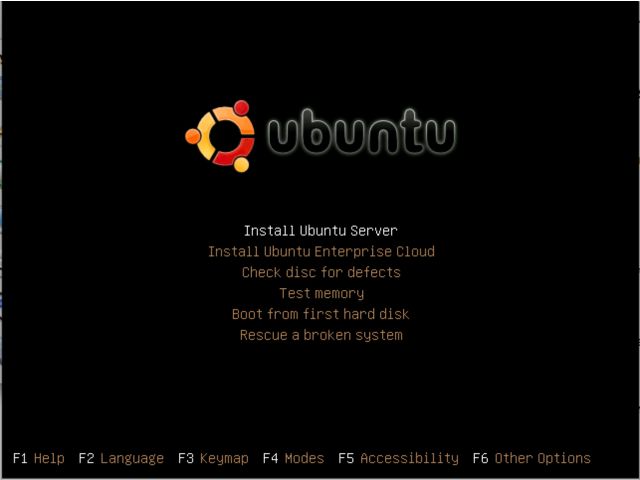
2.  Pilih “Install Ubuntu Server” untuk melanjutkan proses instalasi Ubuntu Server.
 
1
 
 
3.  Pilih salah satu bahasa sebagai default language system Ubuntu Server.
 
1
 
 
4.  Pilih lokasi negara Anda, jika tidak ada pilihan negara Anda silahkan pilih 'other' lalu tekan ‘enter’ untuk melanjutkan proses instalasi Ubuntu Server.
 
1
 
 
5.  Pilih bagian benua di mana negara Anda berada lalu tekan ‘enter’ untuk melanjutkan proses instalasi ubuntu server.
 
1
 
 
6.  Pilih salah satu negara di mana Anda berada lalu tekan ‘enter’ untuk melanjutkan proses instalasi Ubuntu Server.
 
1
 
 
7.  Pilihan untuk mendeteksi keyboard yang terpasang, Anda bisa melewatinya jika tidak ingin melakukan proses deteksi.
 
1
 
 
8.  Pilih pengaturan keyboard (di sini dicontohkan ‘USA’) lalu tekan ‘enter’ untuk melanjutkan proses instalasi Ubuntu Server.
 
1
 
 
1
 
 
9.  Masukkan nama “hostname” yang dikehendaki (jika jaringan milik Anda sendiri), kemudian pilih ‘continue’ untuk melanjutkan proses instalasi Ubuntu Server.
 
1
 
 
10.  Sistem akan mendeteksi zona waktu wilayah Anda. Pilih "Yes" untuk melanjutkan proses instalasi ubuntu Server atau pilih "no" untuk pengaturan zona waktu wilayah Anda
 
1
 
 
11.  Pilihan untuk memandu proses partisi. Di sini dicontohkan dengan memilih pilihan pertama yaitu "Guided - use entire disk"  yaitu memilih semua kapasitas harddisk
 
1
 
 
12.  Konfirmasi untuk memformat, menghapus dan memakai semua kapasitas harddisk.
 
1
 
1
 
 
13.  Ketikkan nama lengkap dari user Ubuntu Server lalu pilih ‘continue’ untuk melanjutkan proses instalasi Ubuntu Server.
 
1
 
 
14.  Ketikkan username akun Ubuntu Server Anda untuk login ke Ubuntu Server nanti, lalu pilih ‘continue’ untuk melanjutkan proses instalasi Ubuntu Server.
 
1
 
 
15.  Ketikkan password dari akun Ubuntu Server Anda (dianjurkan untuk mengkombinasikan password Anda) untuk login ke Ubuntu Server nanti. Lalu pilih ‘continue’ untuk melanjutkan proses instalasi Ubuntu Server.
 
1
 
 
16.  Verifikasi password akun Ubuntu Server Anda. Lalu pilih ‘continue’ untuk melanjutkan proses instalasi Ubuntu Server.
 
1
 
 
17.  Jika Anda ingin sistem mengenkripsi data pada direktori home saat Anda login silahkan pilih ‘Yes’ atau jika tidak silahkan pilih ‘No’ untuk melanjutkan proses instalasi Ubuntu Server.
 
1
 
 
18.  Jika Anda memerlukan alamat ‘proxy’ untuk mengakses internet silahkan Anda masukkan alamat ‘proxy’ tersebut tetapi Anda bisa mengosongkannya jika Anda tidak memerlukan ‘proxy’, lalu pilih ‘continue’ untuk melanjutkan proses instalasi Ubuntu Server.
 
1
 
 
19.  Sistem sedang melanjutkan proses pengaturan APT (Advanced Packaging Tool).
 
1
 
 
20.  Pilih “No automatic updates” jika Anda tidak akan memperbaharui sistem Ubuntu Server Anda lalu tekan ‘enter’ untuk melanjutkan proses instalasi Ubuntu Server.
 
1
 
 
21.  Pilih software yang akan dipasang pada sistem Ubuntu Server Anda lalu tekan ‘enter’ untuk melanjutkan proses instalasi Ubuntu Server (bisa diinstall kemudian hari, kosongkan saja).
 
1
 
 
22.  Pilih ‘Yes’ untuk melanjutkan proses pemasangan ‘GRUB boot loader’ ke ‘master boot record’. GRUB berfungsi untuk memperbolehkan ‘user’ memilih sistem operasi mana yang akan dijalankan (jika terdapat lebih dari satu sistem operasi).
 
1
 
 
23.  Instalasi Ubuntu Server telah selesai dan sistem akan dinyalakan ulang. Silahkan Anda pilih ‘continue’.
 
1
 
 
24.  Sistem Ubuntu Server Anda telah siap digunakan.
 
1
 
 
25.  Silahkan masukkan ‘username’ dan ‘password’ sesuai dengan yang telah Anda isikan pada saat proses instalasi Ubuntu Server tadi.
 
1

Perbedaan Installasi Windows Server 2008 dengan Windows Server 2000 atau Windows Server 20003

Seperti yang kita tahu dari versi-versi yang sebelumnya pada produk Windows Server, baik Windows Server 200 atau Windows Server 2003, installasi untuk Windows sangat mudah untuk dilakukan kita tidak perlu yang namannya menginstal Via Command. Di Windows Server 2008 ini ada beberapa perbedaan dibandingkan dengan versi yang sebelumnya. Perbedaan yang akan kita rasakan adalah sebagai berikut :

1. Tampilan Awal Installasi
Apabila di versi Windows Server 2000 atau Windows Server 2003 ketika kita boot dari CD pertama kali maka yang akan kita lihat adalah BIOS (Basic Input Output System) atau layar biru, sedangkan yang akan kita lihat sekarang ada via GUI (Graphical User Interface) yang lebih menarik dalam Installasi.

Tampilan awan Installasi Windows Server 2003

 
Tampilan awan Installasi Windows Server 2008

2. Format File System untuk Installasi
Apabila di versi Windows Server 2000 atau Window Server 20003, terdapat 4 pilihan format file sytem yang bias kita pilih NTFS (New Technology File System) (quick), FAT (File Allocation Table) (quick) dan NTFS atau FAT yang bias, sedangkan di versi Windows Server 2008 secara default Windows akan memformat file kita menjadi NTFS quick, ini merupakan pertimbangan Microsoft dari segi sekuritas dan sebagian besar aplikasi sudah bisa menggunakan NTFS.

Format Partisi  dalam Windows Server 2003

Partisi  dalam Windows Server 2008

3. Pada Windows Server 2008 Computer name dan Password telah dibuat otomatis.
Apabila di versi Windows Server 2000 atau Windows Server 2003, kita harus menunggu di menit 33 untuk memasukan nama computer dan mengisi password, pada installasi Windows Server 2008 kita tidak perlu lagi menunggu pada menit tersebut, sebenarnya pada versi sebelumnya juga sudah ada installasi dengan menggunakan floppy disk, dimana kita memasukkan nama computer dan password di file tersebut sehingga kita tidak perlu lagi menunggu, sekarang Windows Server 2008 seolah-olah telah membuatkan file tersebut untuk kita.
Nama Komputer dan password pada Installasi Windows Server 2003

Windows tanpa meminta nama computer dan password

*          Cara-cara Penginstallan Windows Server 2008
1. Masukkan DVD Windows Server 2008 yang akan kita Install ke dalam DVD ROM.
2. Pilih boot awal melalui CD ROM melalui BIOS.
3. Pada Menu awal installasi pada Time dan currency format pilih Indonesia (Indonesian > klik Next
Tampilan Awal Installasi Windows Server 2008

4. Pada Halaman Type your product key for activation, anda harus memasukkan product key dari windows yang ada beli, maka akan secara otomatis windows akan tau edisi apa yang telah anda beli kemudian klik Next
Halaman Memasukkan Product Key untuk Activasi

4.1 Pada Halaman Select the operating system you want to install, Pilih lah operating system sesuai dengan license yang sudah anda beli, misalnya pilih Windows Server 2008 Standard Edition > klik Next
Halaman untuk memilih Operating System

5.  Pada Halaman Please read the license term, Klik I accept the license terms > klik Next
Halaman License Terms Agreement yang dibuat oleh Microsoft

6. Pada Halaman Where do you want to install Windows? Pilih Drive option(Advanced) > New >  Apply, (menunggu Windows memformat hard drive nya), setelah selesai kemudian klik Next
Halaman Membuat Partisi untuk installasi Windows

7. Pada Halaman Installing Windows ini kita harus menunggu installasi sekitar 40 sampai dengan 60 menit dan komputer akan melakukan restart sebanyak     2 kali.
Halaman Sedang Menginstall Windows

8.  Setelah proses installasi selesai kita harus mengganti password administrator lokal agar bisa login ke windows. Klik OK > ketik P@ssw0rd 2 kali (harus di mix agar sesuai dengan password policy) > OK > ketik P@ssw0rd > Enter
Halaman untuk Mengganti Password

Cara Instalasi LINUX (DEBIAN)

Debian merupakan sebuah distro yang dikembangkan oleh linux, dan pada pada postingan saya kali ini, saya akan menjelaskan bagaimana cara atau langkah-langkah menginstal Linux Debian 5.04, berikut ini langkah-langkahnya ;

1. Pertama nyalakan komputer dan masukkan CD / DVD installer Linux Debian 5.04.
2. Kemudian tekan enter untuk masuk ke boot Debian.

3. Kemudian setelah masuk ke boot debian, langkah pertama adalah, memilih bahasa yang akan digunakan, kita pilih yang Indonesia, lalu tekan enter.


4. Selanjutnya akan muncul tampilan untuk memilih layout keyboard, lalu kita pilih yang Inggris Amerika, lalu tekan enter.
 5. Setelah itu tunggu proses instalasi mencapai deteksi hardware untuk penggerak CD-ROM.
6. Selanjutnya muncul deteksi hardware jaringan, dan kita pilih tanpa kartu Ethernet, lalu tekan enter.

 7. Setelah itu akan muncul mengkonfigurasi jaringan, lalu pilih teruskan,kemudian pilih untuk melanjutkan proses instalasi.
8. Setelah itu tugas kita mengisi nama host untuk sistem komputer kita, contohnya andre, lalu pilih teruskan dan enter untuk melanjutkan. (perlu diingat bahwa awal huruf tidak boleh menggunakaan huruf besar).
9. Setelah itu tunggu proses memindai harddisk untuk memulai program pemartisi harddisk.


10. Selanjutnya akan muncul partisi harddisk, pada pilihan terpadu makasudnya kita akan menggunakan seluruh harddisk, tetapi saya sarankan akan lebih baik bila pempartisian ini anda atur manual, karena ini sangat menguntungkan kita karena kita bisa mengatur jumlah partisi dan juga besar partisi yang kita inginkan. Bila manual lalu tekan enter.


11. Pada membuat partisi secara manual ini, pertama anda harus menentukan untuk file system swap-nya ( perlu diingat bahwa swap ini jumlahnya 2 kali dari size RAM )

12. Kemudian anda menentukan untuk partisi systemnya, pada partisi ini berisi akan semua direktori dari linux dan juga tempat menyimpan data kita di folder home.

13. Setelah itu tugas kita yaitu untuk mengkonfigurasi zona waktunya, pertama pilih zona waktu yang sesuai dengan zona waktu anda, yaitu Indonesia daan pilih Jakarta lalu tekan enter untuk melanjutkan.

14. Selanjutnya kita akan membuat password untuk root, lalu tekan enter untuk melanjutkan.
15. Selanjutnya tulis ulang kembali password yang barusan anda buat untuk mengkonfirmasi kebenaran password tersebut, lalu pilih teruskan dan enter untuk melanjutkan.
16. Setelah itu tulis nama lengkap dari pengguna, contohnya andre lalu pilih teruskan dan enter untuk melanjutkan. (awal dari nama pengguna juga tidak boleh menggunakan huruf besar)

17. Selanjutnya tulis nama untuk akun dari user yang anda buat, contohnya andre lalu pilih teruskan dan enter untuk melanjutkan.


18. Setelah itu masukan password untuk pengguna baru, lalu pilih teruskan dan enter untuk melanjutkan.
19. Lalu masukan kembali password untuk mengkonfrmasi kebenaran password, lalu pilih teruskan dan enter untuk melanjutkan.

20. Setelah itu tunggu proses memasang sistem dasar.
21. Setelah itu tunggu proses memilih dan memasang perangkat lunak.

22. Selanjutnya memilih perangkat lunak yang akan diinstall kita pilih teruskan, lalu enter untuk melanjutkan.

23. Selanjutnya memasang boot loader GRUB, kita pilih ya, lalu enter untuk melanjutkan. Guna memasang boot loader grub adalah bila seandainya kita memekai lebih dari 1 OS didalam komputer kita maka agar OS yang satunya lagi juga dapat dipakai maka harus dipakai boot loader.
24. Setelah itu instalasi selesai, kita pilih teruskan, lalu tekan enter untuk melanjutkan.
25. Setelah proses instalasi selesai, nanti akan muncul tampilan awal dimana kita dapat mengisi nama pengguna, dan password yang kita buat sebelumnya. Setelah itu enter untuk melanjutkan.

26. Selanjutnya kita akan diminta untuk memasukan password, kita masukan password sesuai yang kita buat pada saat proses instalasi, lalu enter untuk melanjutkan.

27. Setelah proses instalasi yang begitu lama akhirnya instalasi Debian 5.04 selesai juga dan Linux Debian anda siap digunakan.
ADVERTISER
  • ROXX SHARE
  • PRESENTS
  • WIDGETS
  • TEMPLATES
  • WORM TECHNIQUES
  • INSPIRATIONS

Cebox :D

Recent Comments

free counters

Popular Posts

Free Register CZ.CC

Change Language

Langganan Artikel

Random Posts

Bom bunuh diri terorist, JÌHADKAH???
Jìhad, fi sabilillah banget!!
Jihad, keji dan jahad
Gak tau tuh!! Emang udah pst masuk surga ya??
Tanyain aja keluarga korban!
Salah satu alasan jihad kan mempertahankan diri, jihad lil nafsi, LHA INI?!!
Ntar dulu, mau nanya Kyai!

View results